Adobe Stock(アドビストック)は、Adobe社が運営する世界最大級のストックフォトサービスです。
「写真や動画、イラストなどの素材を売りたい人」と「それらを使って何かを作りたい人(デザイナーや企業)」をマッチングさせるプラットフォームです。
Adobe Stockを始める最大のメリットは、一度投稿すれば寝ている間も売れ続ける「ストック型収入」であるところです。
撮影やイラストに自信がない方でも、Adobe FireflyなどのAI生成画像も販売できるため、誰でも始められる副業です!
この記事は、初心者向けにアカウント作成から審査提出するまでを詳細に解説していきます!
手順➀:アカウント作成
既にAtobe IDをお持ちの方は、Adobe StockのページからログインするだけでOKです。
この章は読み飛ばして「手順②」へ進んでください!
【Adobe IDを持っていない方】
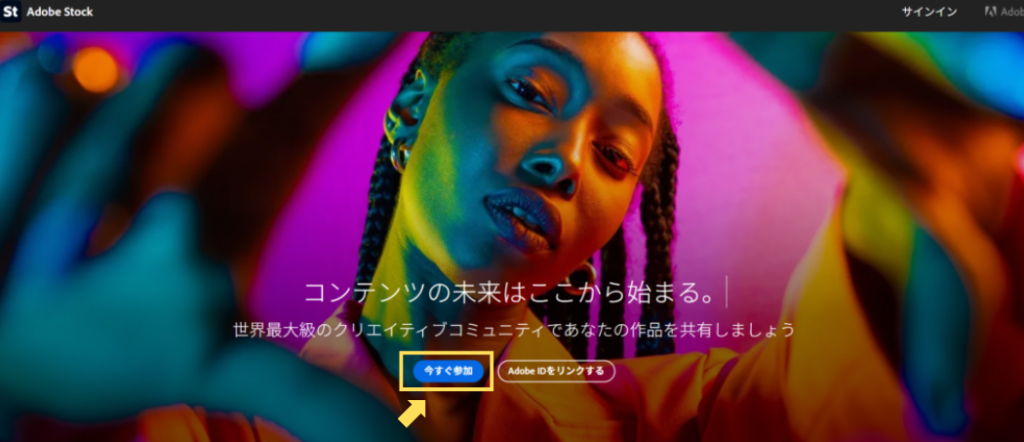
1.Atobe IDを持っていない方は、Adobe Stockのページから公式サイトに入ります。
2.「今すぐ参加」のクリックします。
3.メールアドレスまたはGoogleアカウント等を利用して登録し、Adobe IDを取得しましょう!
手順➁:Adobe Stockに必要な情報を入力
ログインする
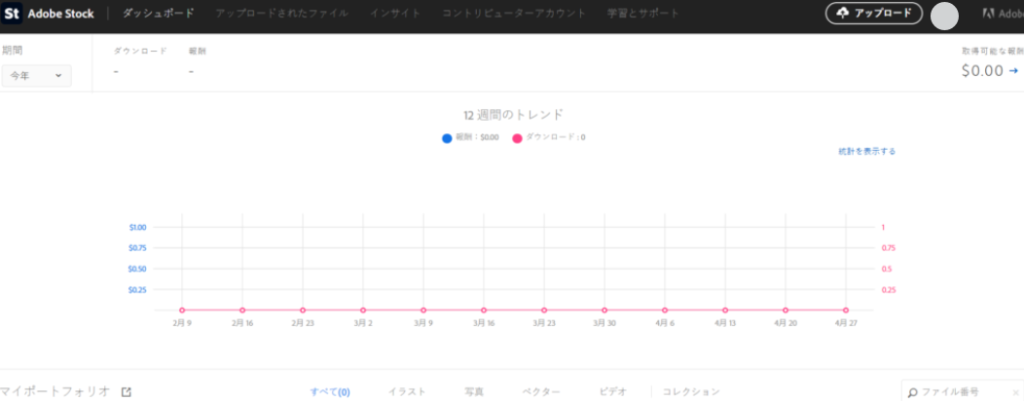
Adobe IDを取得できたら、Adobe Stockにログインしてダッシュボードが表示されることを確認します。
アカウント情報の設定
上部メニューの「コントリピューターアカウント」を選択し、基本情報を入力します。
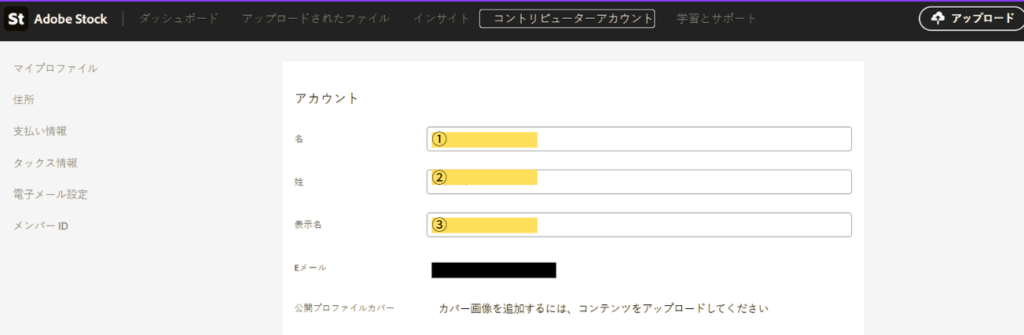
➀姓
➁名
➂表示名:サイト上で公開されるペンネームです。本名を伏せたい方は必ずニックネームを設定しましょう。
住所の入力
住所は英語(ローマ字)で入力する必要があります。日本の住所の書き方と順番が逆になるので注意しましょう。
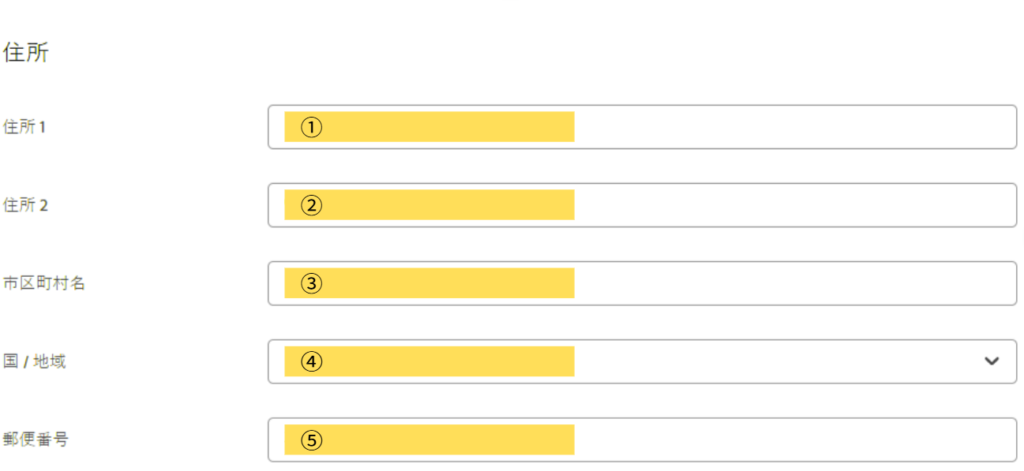
例:〒123-4567 東京都渋谷区神南1-2-3 グランドマンション515号室の場合
➀住所1(番地・町名):1-2-3 Jinnan
➁住所2(建物名・部屋番号):Grand Mansion 515
➂市区町村名:Shibuya-ku
④国/地域:日本を選択
⑤郵便番号:123-4567
支払い情報の登録
報酬を受け取るための窓口を設定します。
PayPalが最もスムーズです。
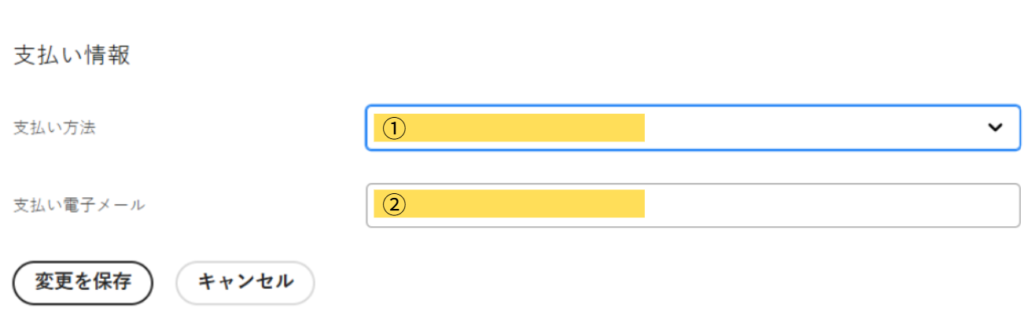
➀支払い方法:PayPal推奨
*Paypalのアカウントを持っていない場合も、選択してOK。アカウント作成は報酬が発生した後の登録で大丈夫です!
➁支払い電子メール:
❶メールアドレスだけで送金・受取ができる
相手に銀行口座番号を教える必要がなく、登録したメールアドレスを伝えるだけで安全に報酬(外貨)を受け取れます。
❷外貨を日本円で引き出せる
Adobe Stockから米ドルで支払われた報酬を、PayPal内で日本円に換算し、自分の日本の銀行口座へ振り込むことができます。
❸高いセキュリティ
世界標準の暗号化技術が使われており、海外サイトとのやり取りでも個人情報を守りながら取引が可能です。
タックス情報
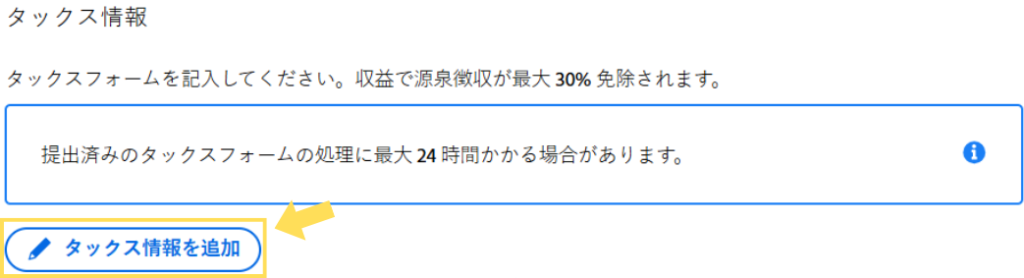
Adobeはアメリカの企業です。本来は、報酬から一律30%がアメリカの税金として差し引かれてしまいます。この項目は、日本とアメリカの「租税条約」を利用して、アメリカでの課税を0%にするための手続きです。
税金関連のことで、少し難しく感じるところがあるかもしれませんが、手順に従うと10分で完了します!
まずは、「タックス情報の追加」をクリックします!
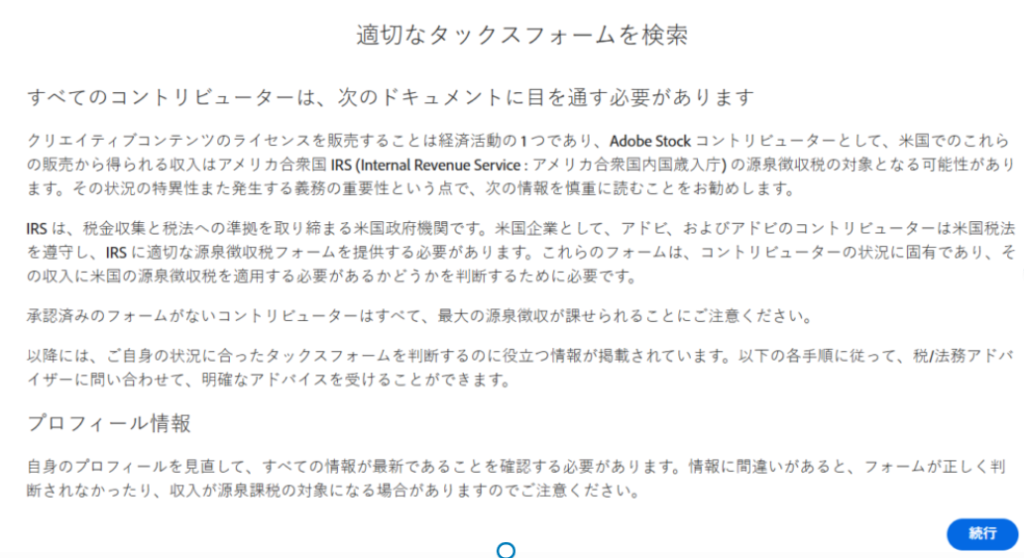


租税条約とは、一言でいうと「同じ収入に対して、2つの国からダブルで税金を取られる(二重課税)のを防ぐ国同士の約束」のことです。
書類(W-8BEN)は「私は日本に住んでいるので、日本で税金を払います」という内容なので、アメリカ側での課税が免除(通常30% → 0%)されます。
このような書類(W-8BEN)が出てくると思うので、下スクロールし「続行」を押して書類の入力画面を開きます。


1:自分の名前
「例:Taro Tanaka」
2:国籍
「JAPAN」を選択
3:住所(日本語と入力順が逆になるので注意!)
・上段:番地や部屋番号等
例:「〒123-4567 東京都渋谷区神南1-2-3 グランドマンション515号室の場合」の場合
「Grand Mansion 515, 1-2-3 Jinnan」
・下段左:市区町村、都道府県、郵便番号
「例:Shibuya-ku, Tokyo, 123-4567」
・下段右:国
「JAPAN」を選択
4:郵送先住所
上の住所と同じなら空欄でOK
5:米国納税者番号
空欄でOK
6:外国(日本)の納税者番号
空欄でOK
*日本のマイナンバー(個人番号)12桁を記入する必要はありません
7:照会番号
空欄でOK
8:生年月日
「例:2000年4月1日生まれの場合は「04-01-2000」」
9:居住国
Japanを選択
10:特別な税率
記入不要
Sing Here(署名):
・上段:チェック覧にチェックいれる
・中段:漢字でもローマ字でもOK
・下段:ローマ字で氏名を記載
すべて入力し「クリックして署名」を押し、完了です!
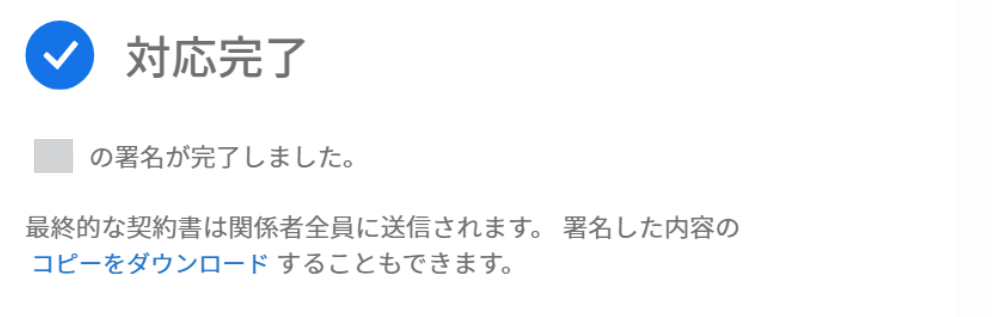
お疲れ様でした!!
ここまで入力完了したら、登録は完了です!
審査に申し込む
ここからは、画像や動画を審査に申し込んでみましょう!
ファイルのアップロード
右上の「アップロード」ボタンをクリックし、ファイルを選択します。
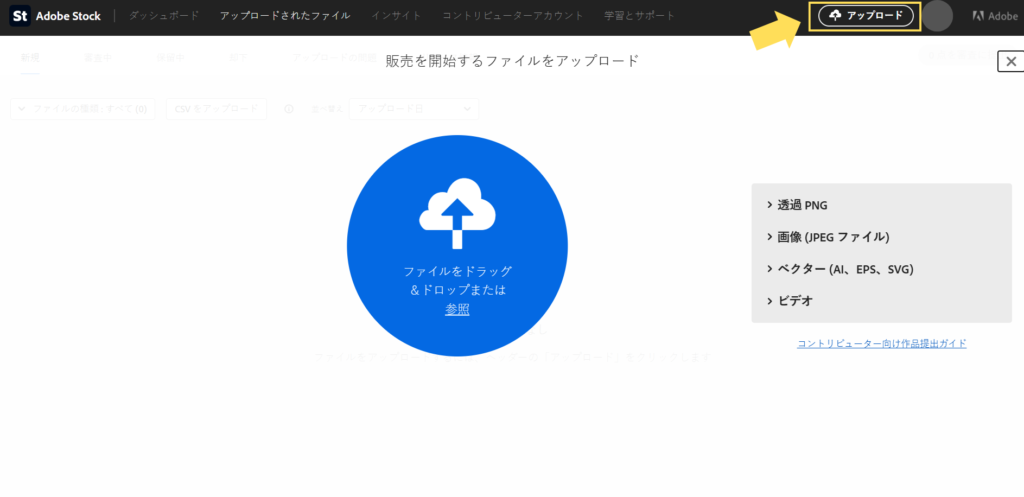
ファイルの詳細を入力
アップロードしたら、右のファイル詳細の項目を入力していきます。
収益化につながる重要項目ですので、丁寧に入力しましょう!

・ファイル形式:
・カテゴリー:
・入力言語:日本語でOK
・生成AIツールで作成したコンテンツ:生成AIを使用した場合は、必ずチェックを入れます。
・タイトル:英語推奨
*「日本語のタイトル/英語のタイトル」のように並べて書くと世界中のデザイナーに親切
・キーワード:日本語でOK
*Adobe Stockの検索エンジンは最初の5〜10個を優先するため重要な単語は最初に並べましょう!
Adobe Stockは全世界共通のプラットフォームですが、日本人が日本語で入力したキーワードは、AdobeのAIが文脈を判断して最適な英語に変換します。
無理に慣れない英語でタグ付けして、スペルミスやニュアンスの違いが出るよりは、正確な日本語を入れる方が検索に引っかかりやすくなります。
保存して審査に提出する
必ず左下の「保存」ボタンを押してから、右上の「審査に提出」ボタンを押しましょう。

お疲れさまでした!
あとは、審査結果を待ちましょう!
まとめ
ここまでAdobe Stockの登録方法~初期設定~審査提出方法まで解説してきました。
ここまで到達できたら、あとは画像や動画をたくさん投稿していくだけです!
一緒にストック収益を増やしていきましょう!

コメント