今回の記事は、実際にFiverrで外貨副業を始めるために、アカウント登録からプロフィール作成まで詳細に解説していきます。
簡単に登録できるので、最初の一歩を踏み出してみましょう!
それでは、始めます!
1.Fiverrアカウント作成
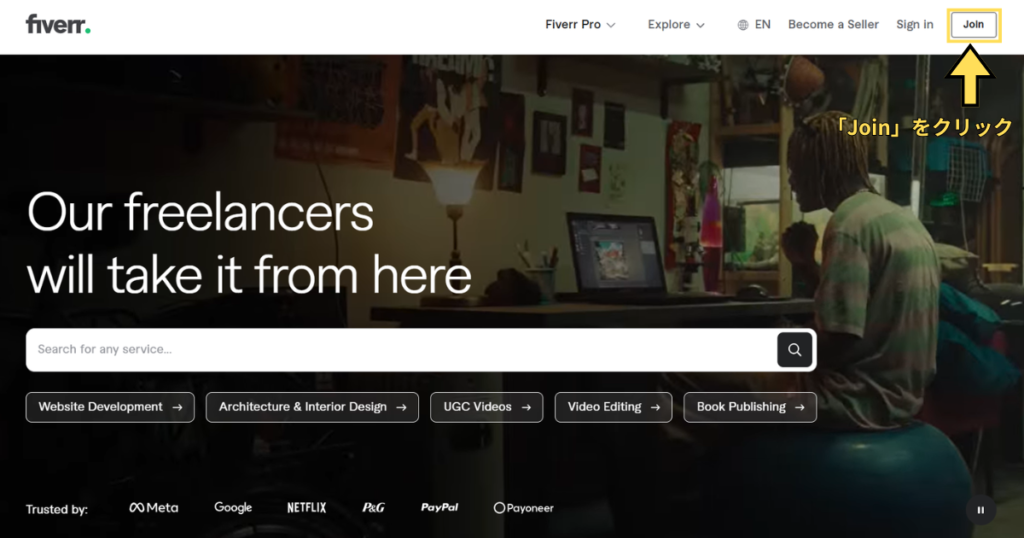
はじめに、Fiverrの公式ページからアカウントを作成します。
右上の「Join」をクリックします。
次に、アカウント登録方法を選択します。
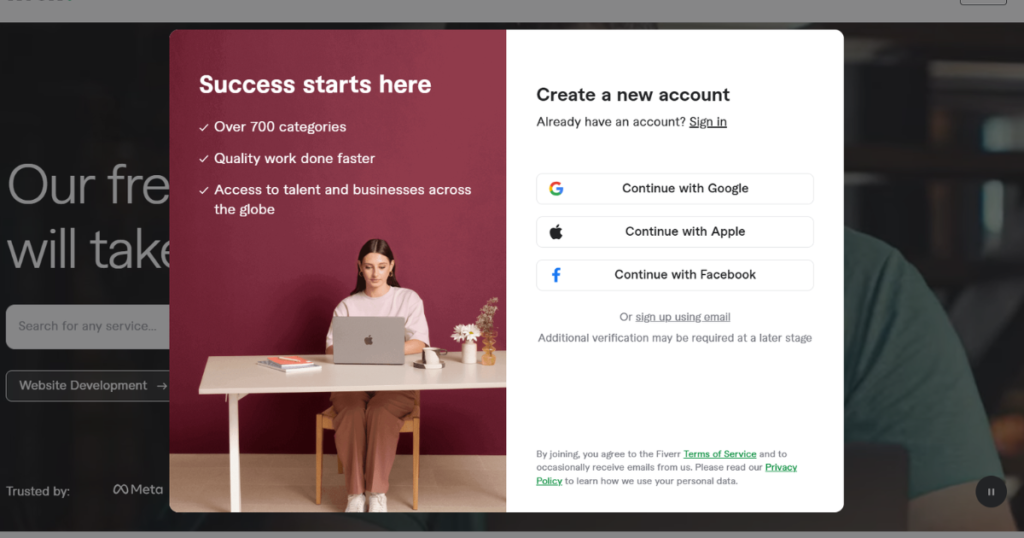
Facebook、Googleアカウント、Appleアカウントを連携して登録することも可能です。
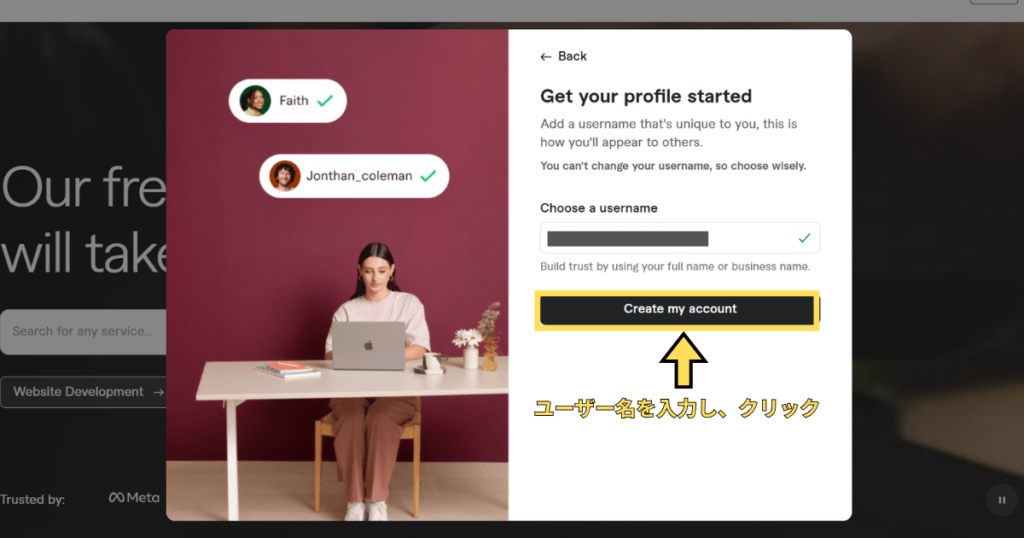
続いて、ユーザー名を入力します。
ユーザー名はサイト上で公開される名前ですので、本名を知られたくない方はニックネームなどを入力しましょう。
一度設定したユーザー名は後から変更できないため、慎重に選びましょう。
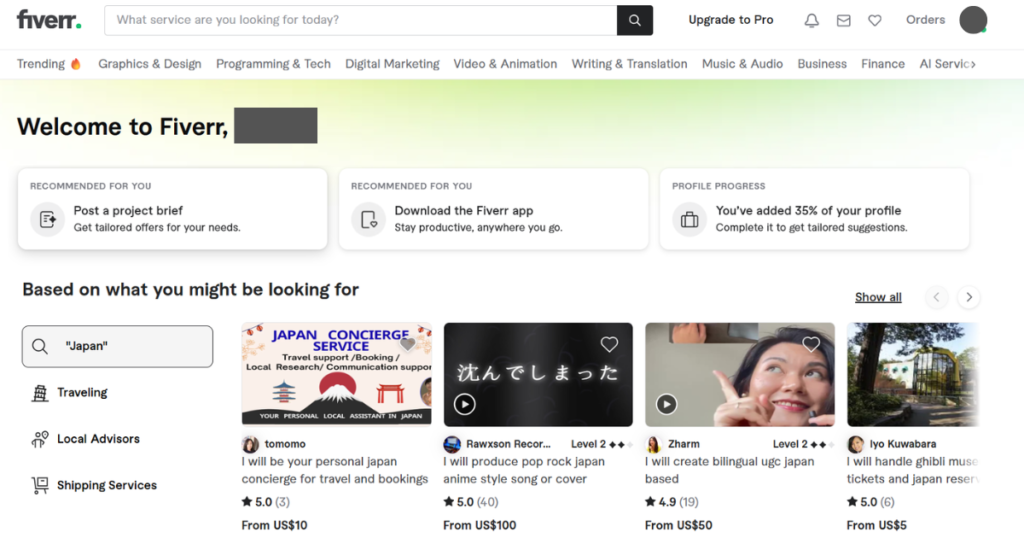
登録が完了し、ダッシュボード画面が表示されたら初期のアカウント作成は完了です!
Fiverrで作成されたすべてのアカウントは、デフォルトでは「購入者用」アカウントになっています。
次からは、「出品者」用のアカウントへ有効化・切り替える手順を説明します。
2.出品者アカウント有効化
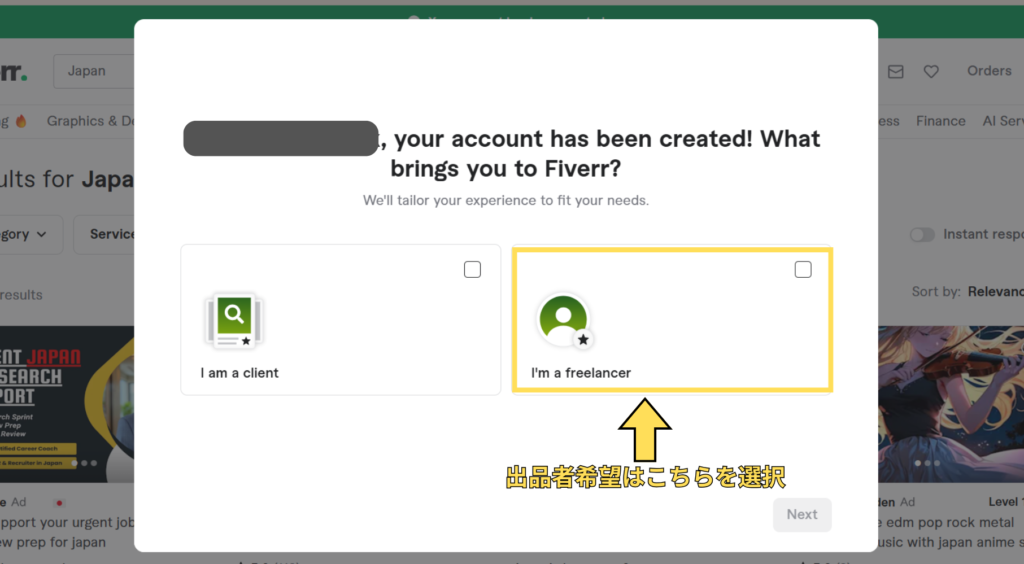
アカウント登録後、下記の画面ように「利用目的は何ですか?」という質問が表示された場合は「I’m a freelancer」(出品者)を選択し、「Next」をクリックします。
3.公開プロフィールの入力
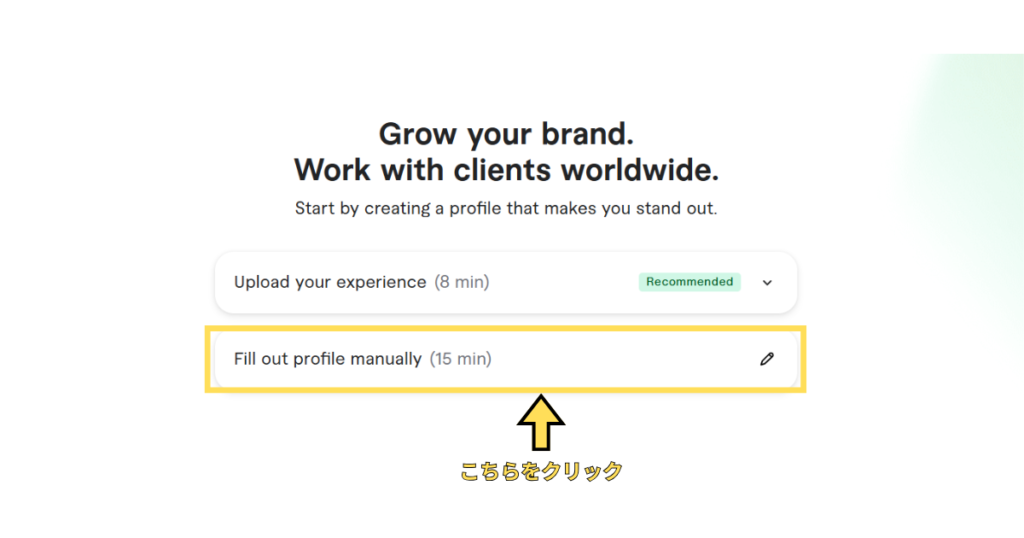
下の段の「手動で入力する」の方を選択します。
ここからは、公開プロフィールを作成していきます!
必須項目
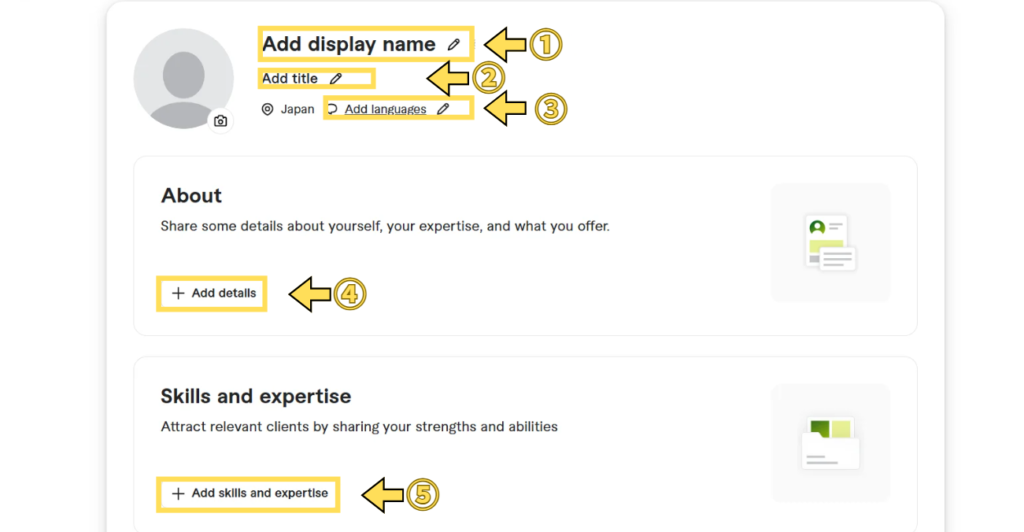
➀Add display name:サイトの表示される名前(いつでも変更可能)
➁Add title:活動内容や強みを表す一言で
➂Add languages:使用できる言語とそのレベル
*Native/Bilingual(ネイティブ)、Basic(初心者)、Conversational(日常会話)、Fluent (流暢)
④About:自己紹介・活動内容の詳細
⑤Skills and expertise:スキルや知識、強み
*入力すると候補が出てくるので、近いものを選択していきます
任意項目

➀Work experience:職務経歴(任意)
➁Education:学歴(任意)
➂Certifications:資格(任意)
必要なプロフィールはここで終わります。
初期設定完了まであと少しです!
最後の選択項目
「チームで活動していますか?」と聞かれているため、一人で活動する方は左の「No」をクリックします。

「こちらは有料版の登録しますか?」と聞かれているので、登録はせずに「Create a Gig」(出品する)をクリックします。

下記の画面が表示されたら、初期設定終了です!
お疲れさまでした!

さっそく出品してみよう!
登録ができれば、準備は整いました!
さっそく、サービスを出品していきましょう。
詳しい出品手順を下記の記事で解説していますので、ぜひ参考にしてみて下さい!



コメント