Fiverrでアカウント作り、実際に出品を始める方に向けた記事となっています!
Fiverrでは、販売するために掲載するサービス(商品)ページのことを「Gig(ギグ)」と呼びます。
今回は、初めてGigを作成する人が失敗なく「出品の壁」を乗り越えられるように、1つ1つの手順を画面のステップに合わせて分かりやすく解説していきます。
それでは、さっそく始めましょう!
出品手順
⓪新規作成
まずは、Fiverrのトップ画面右上のアイコンから「Profile」画面を表示させ、「Gigs」のタブを選択します。

画面右上にある緑色の「CREATE A NEW GIG」をクリックすると、作成ページが表示されます。

ここから全6ステップの入力を進めていきましょう!
➀Overview(概要)
最初はサービスの大枠を決める「概要」のページです。
ここでは、商品のタイトルやカテゴリーを設定していきます。

➀Gig title:「I will…(私は〜をします)」に続く形で英語のタイトルを入力します。
購入者が検索しそうなキーワードを必ず含めましょう。
➁Category:カテゴリとサブカテゴリを選択
➂Search tags:購入者が検索窓に入力しそうな関連ワードを最大5つ入力します。
ワードを1つ入力するごとに「Enterキー」を押すとタグに変換されます。
入力完了したら、右下の「Save&Continue」で保存して次のページへ進みます。
➁Pricing(価格設定)
次に、、サービスの価格と提供内容を設定します。
価格設定方法は「単一価格」と「パッケージプラン」の2通りあります。
パッケージプランとは、「梅・竹・松」の3段階の料金プランを並べて表示する機能のことです。
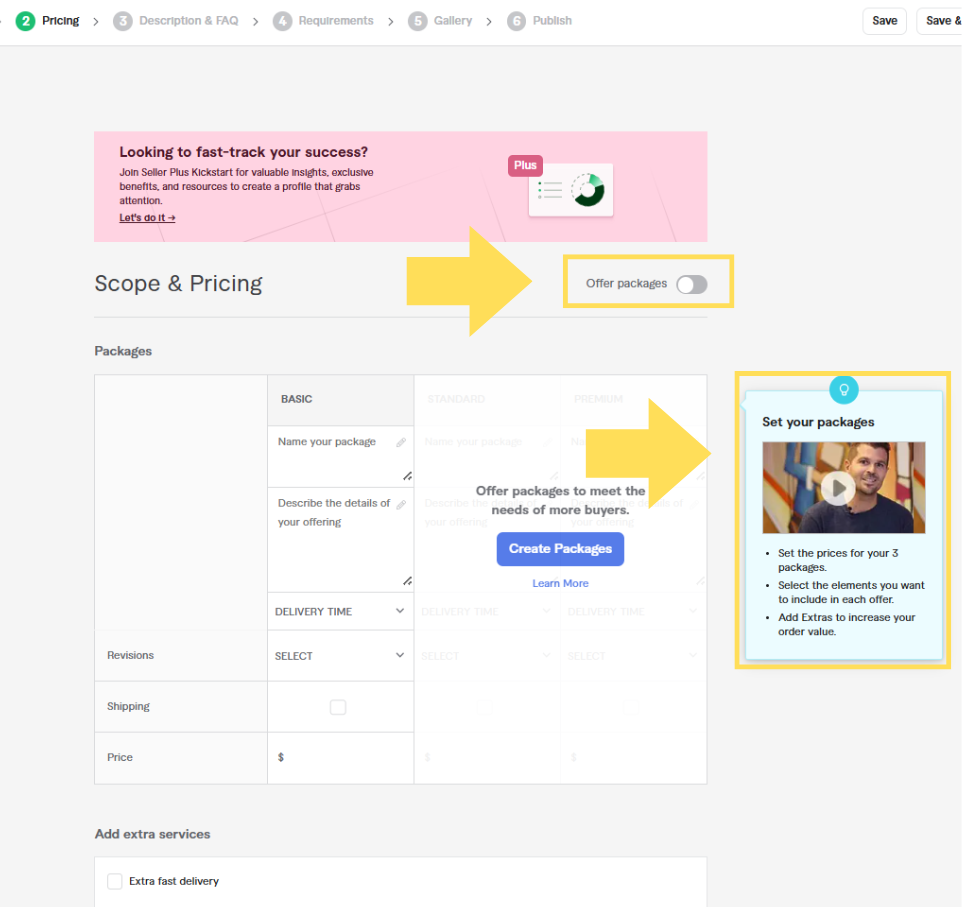
➀Overviewのカテゴリーの選択によって表示される項目は変わります。
各項目にカーソルを合わせると右側に詳細説明が出るので、それを参考に埋めていきましょう。
始めたばかりで実績(レビュー)がない時期は、相場より少し低めの価格を設定して「まずは1件目のレビューをもらうこと」を最優先にするのがポイントです!
➂Description & FAQ(商品説明とよくある質問)
ここのページでは、サービスの詳しい内容や、購入前の注意書きを記載する重要なセクションです。

➀Description(商品説明):ターゲットに響くサービス内容を記入します
画面をブラウザ機能で「日本語翻訳」したまま入力するとエラーが起きやすいため、必ず原文(英語表示)に戻してからテキストを入力・保存してください。
➁Frequently Asked Questions(よくある質問):購入者から想定される質問と、それに対する回答をあらかじめセットしておきます。ここを充実させることで、購入前のメッセージ対応の手間を減らせます。
④Requirements(購入者への質問)
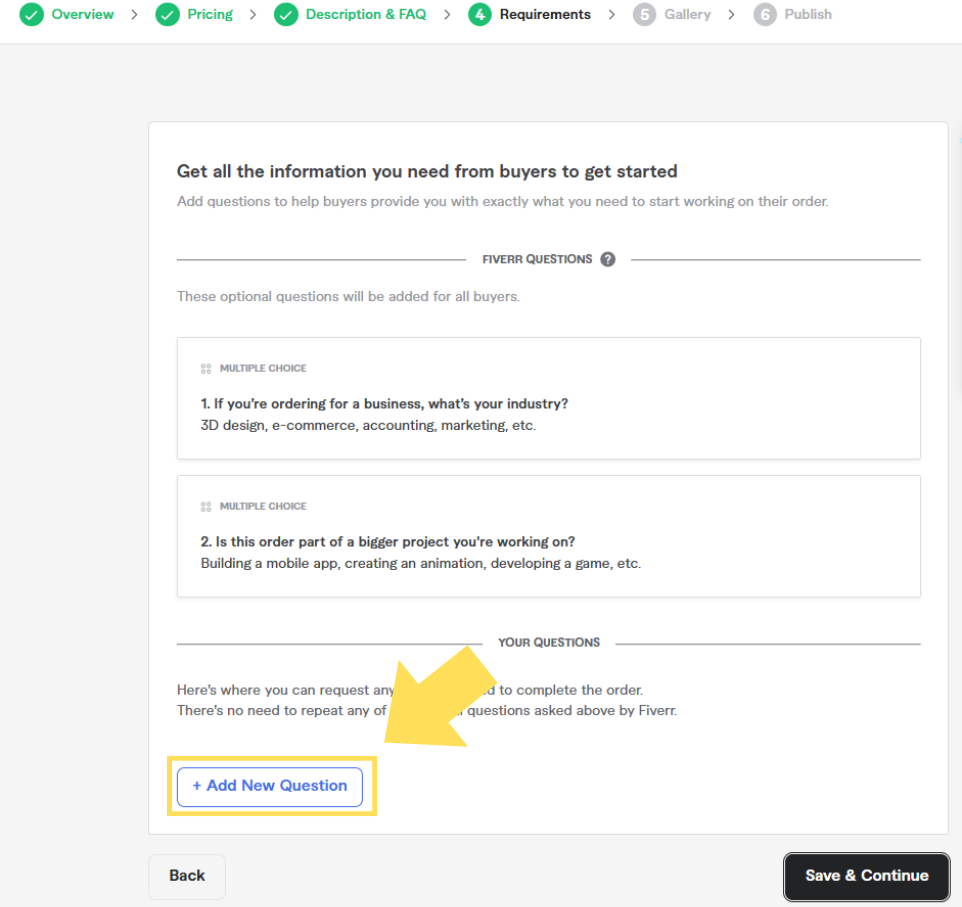
このページは、購入者が注文を確定した直後に、「回答してほしい質問」を作成できるページです。
それぞれの質問に 「Required(必須)」 というチェックボックスがあるので、必須にしたい質問にはチェックを入れましょう。
⑤Gallery(画像・メディア)
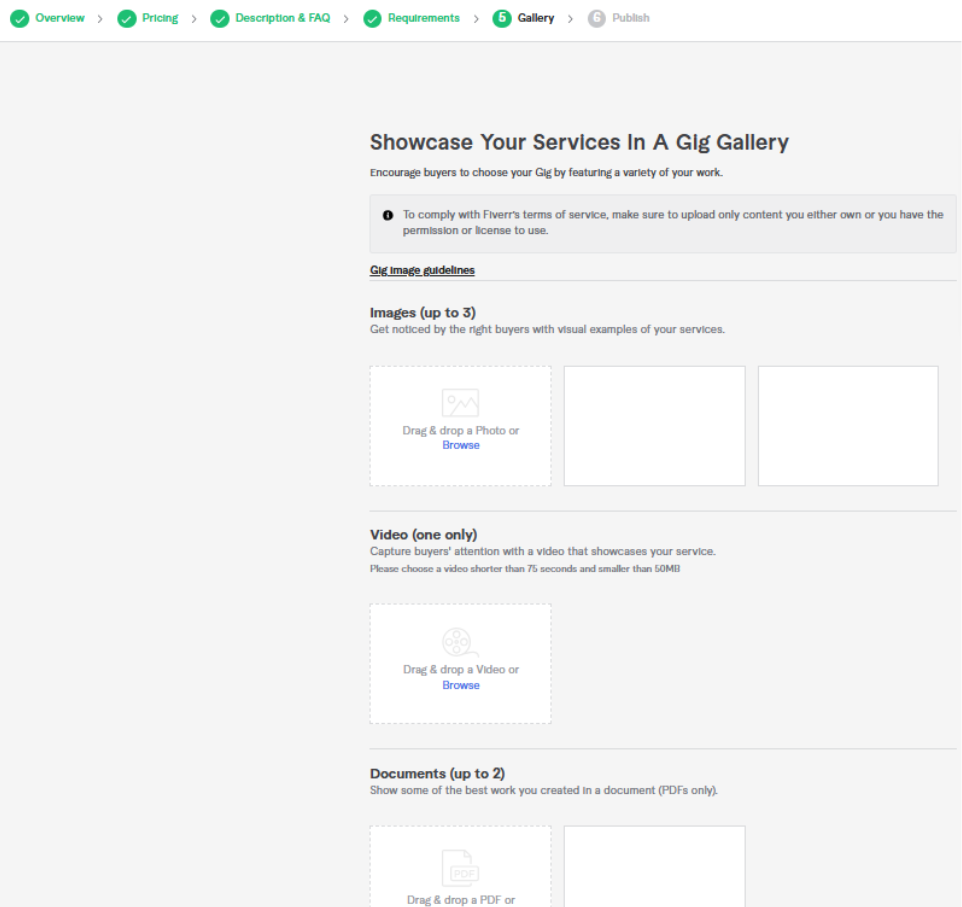
検索結果やサービスページに表示される「お店の顔」となる場所です。
サービスの魅力を伝えるための画像、動画、PDFなどをアップロードできます。
⑥Publish(公開)
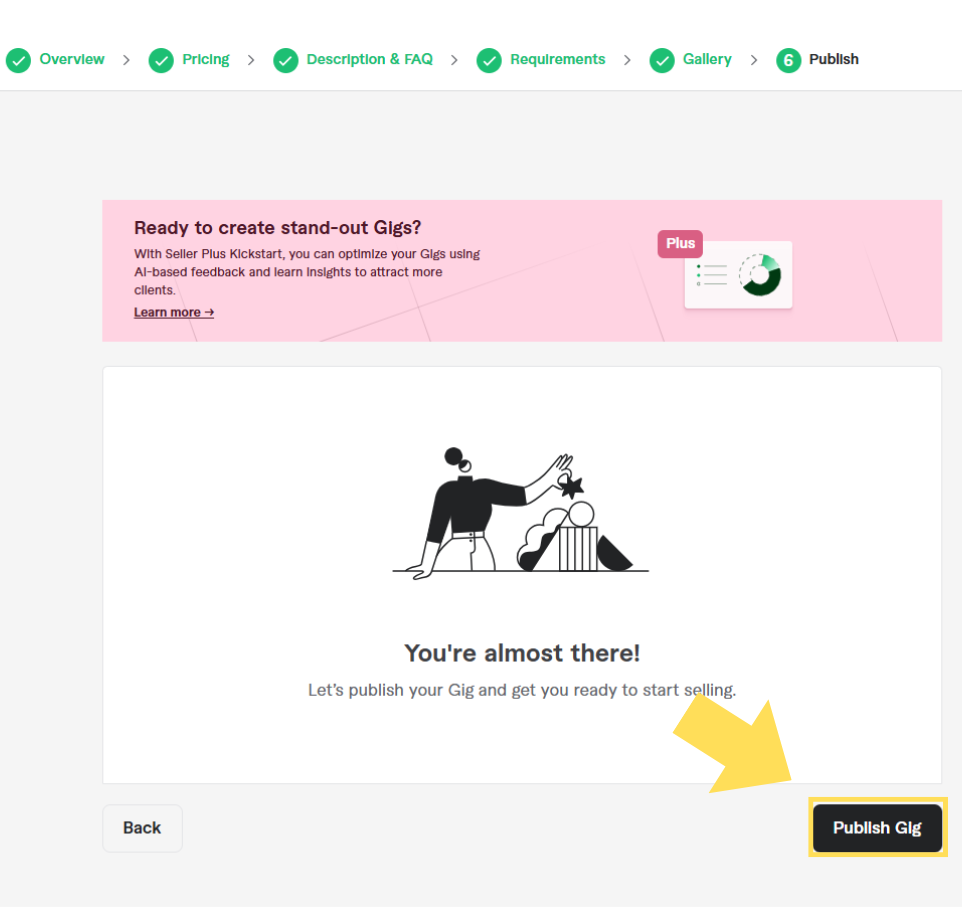
「Publish Gig」をクリックします。
これは「作成したサービスを世界中に一般公開し、販売をスタートするボタン」です。これを押すことで、初めてFiverrの検索結果にあなたのサービスが表示され始めます。
公開した後でも、内容の修正はいつでも何度でもできます!
お疲れ様でした!これであなたのサービスが世界に向けて発信されました!出品お疲れさまでした!!
【重要】初出品後に「必ず」やってくるスパム対策
無事に初出品を終えてホッとしたのも束の間、実は初出品直後を狙った「スパムメッセージ」が大量に届く傾向があります。(私も初出品後は10件近く届きました…!)
- 「あなたのサービスに興味を持ったので、このURLから詳細を確認してほしい」
- 「公式サポートです。アカウント認証のためにこちらをクリックしてください」
など、もっともらしい理由で外部のURLをクリックさせようとするメッセージは、100%スパム(詐欺)と思って問題ありません。
Fiverrの規約でも、外部への誘導や直接取引は厳しく禁止されています。
見慣れないURLや不審なメッセージは、絶対に開かずに「無視」または「通報」をしてください。
まとめ
出品作業、本当にお疲れ様でした!
最初は英語での入力や設定に悩む部分も多かったかと思います。
しかし、この壁を越えたことで、世界中の人を相手にビジネスを始めるスタートラインに立つことができます。
あとは最初のお客さんが訪れるのを待ちましょう!



コメント